

Lühidalt
- Enne uuendamist tee värske varukoopia nii andmebaasist kui ka failidest.
- Algajana uuenda üks plugin korraga ja kontrolli seejärel mõjutatud funktsiooni.
- Lihtsa tutvustuslehe plaanilise hoolduse võib teha iga kahe kuni kolme nädala järel; kiire turvaparandus ei oota hoolduspäeva.
- Automaatuuenduste valik sõltub plugina mõjust ning sinu varundusest ja jälgimisest.
Mida kodulehe hooldus hõlmab?
Kodulehe hooldus aitab hoida WordPressi lehe töökorras ka pärast avaldamist. Selle alla kuuluvad tarkvara uuendamine, varukoopiad ning kontroll, kas külastaja saab lehte kasutada ja sinuga ühendust võtta. Tekstide, hindade ja kontaktandmete ajakohastamine on sisuhaldus, mis vajab samuti regulaarset tähelepanu.
Siinne juhend sobib ettevõtjale, kes soovib oma lehe tavapärasest hooldusest aru saada. E-poe, broneerimise või keerukate liidestustega veebilehe puhul tasub suuremaid uuendusi esmalt proovida testkeskkonnas. See on töötavast lehest eraldi koopia, kus tõrge ei takista klientide tegevust.
Kust WordPressis uuendusi leida?
Logi WordPressi haldusesse administraatori õigustega. Vali vasakult Töölaud → Uuendused või vajuta ülemisel ribal kahe ringikujulise noolega uuenduste ikooni. Ikooni kõrval olev number näitab saadaolevaid uuendusi.
Sellel lehel saad uuendada WordPressi, pluginaid, teemasid ja tõlkeid. Pluginate uuendused on nähtavad ka menüüs Pluginad → Paigaldatud pluginad. Kui sinu vaade erineb, võivad põhjuseks olla kasutaja õigused, halduskeel või majutuse seaded.
Ekraanipiltide versiooninumbrid on näited pildi tegemise hetkest. Oma lehel vaata alati seal pakutavat versiooni ja selle muudatuste kirjeldust. Menüü kasutust selgitab ka WordPressi uuenduste lehe juhend.
Kust uuendusi leida?
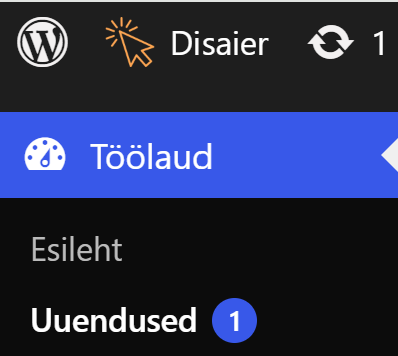
Ava Töölaud → Uuendused või vajuta ülaribal noolte ikooni.
Enne uuendamist tee taastatav varukoopia
Kui sul puudub varunduslahendus, on üks praktiline valik UpdraftPlus. Selle tasuta versioon võimaldab teha ja taastada varukoopiaid, seadistada ajakava ning saata koopia näiteks Google Drive’i või Dropboxi. Pilveruumi piirangud ja võimalik tasu sõltuvad valitud teenusest. Kui majutus juba varundab, uuri esmalt, mida koopia sisaldab ja kuidas taastamine käib.
Paigaldatud UpdraftPlusi leiad tavaliselt Seaded → UpdraftPlus Backups alt. Vajuta Backup Now. Avanevas aknas vali nii andmebaasi kui ka failide kaasamine; seadistatud kaugmälu korral ka koopia sinna saatmine. Käivita varundamine ja oota lõpetamiseni. Kontrolli tulemust varukoopiate loendist ning veendu, et koopia jõudis valitud hoiukohta.
Ajastatud varundamine ei tähenda automaatselt varukoopiat vahetult enne iga uuendust. Uuenduseelse automaatse varundamise võimalus kuulub UpdraftPlus Premiumi; tasuta versioonis tee värske koopia käsitsi. Vaata tootja varundusjuhendit.
Alloleval pildil on esimeses reas ainult Database, teises reas ka pluginad, teemad, üleslaaditud failid ja muud osad. Ainult andmebaasi koopia ei taasta uuendamiseelset pluginafaili. Kontrolli enne alustamist, et vajalikud osad on päriselt olemas.
Hoia vähemalt üht koopiat veebiserverist eraldi ja proovi taastamist aeg-ajalt testkeskkonnas. Varukoopia olemasolu ning oskus seda kasutada on kaks eri asja.
Kontrolli varukoopia sisu
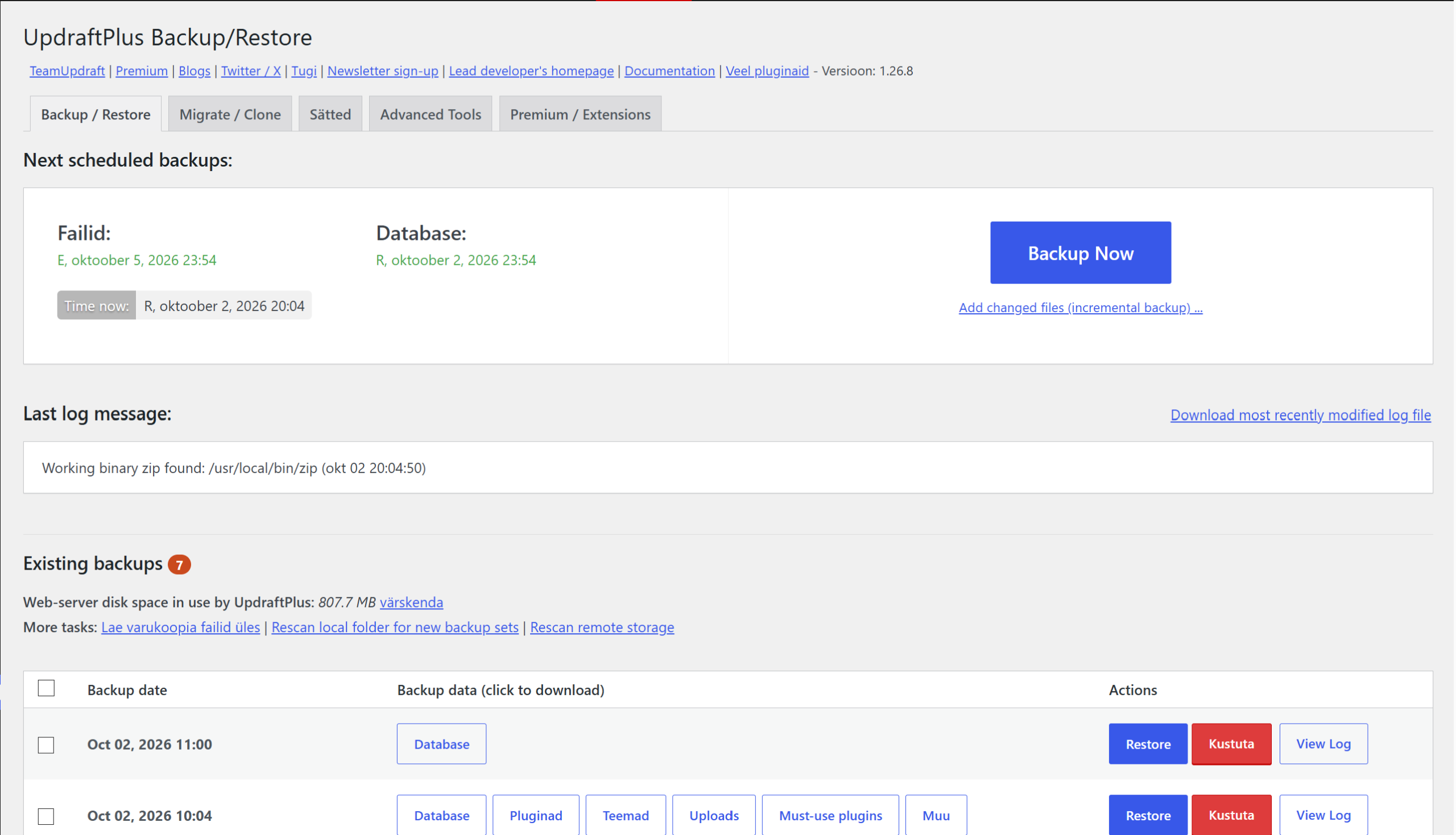
Ainult Database tähendab andmebaasi koopiat. Failidega koopias on näha ka teised varundatud osad.
Kodulehe hooldus: kui tihti seda teha?
Väikese ettevõtte tutvustuslehe plaanilise hoolduse võib ette võtta näiteks iga kahe kuni kolme nädala järel. See on praktiline lähtekoht, mitte kõigile lehtedele sobiv kindel reegel. Turvaparandused ja märgatud tõrked vajavad tähelepanu varem. E-poe või broneerimislehe hooldusvajadust tasub jälgida sagedamini. Hoolduskordade vahel peaksid töötama automaatne varundamine ja teavitused, mida keegi ka jälgib.
Vali uuendamiseks aeg, mil lehte kasutatakse vähem ja saad tulemust kohe kontrollida. Ära alusta vahetult enne kampaaniat või hetkel, mil pead arvuti juurest lahkuma.
Varundamise sagedus sõltub sellest, kui palju andmeid oled valmis kaotama. Näiteks harva muutuval tutvustuslehel võib lähtekohaks olla igapäevane andmebaasikoopia ja iganädalane failikoopia, lisaks värske koopia enne muudatusi. Uute piltide või suurema sisutöö järel varunda ka failid varem.
Iga päev tellimusi vastu võtva e-poe jaoks võib isegi ööpäevane andmekadu olla liiga suur. Seal tuleb valida tellimuste sagedusele vastav varunduslahendus ja säilitada mitu varasemat koopiat, sest viga ei pruugi kohe märgata.
Kuidas pluginaid turvalisemalt uuendada?
1. Vaata, mida uuendus muudab. Ava plugina versiooni üksikasjad. Kontrolli nõudeid WordPressi ja PHP versioonile ning seotud pluginate sobivust. Märge „testimata” ei tõesta, et plugin ei tööta, kuid ka „ühildub” ei taga sobivust kõigi sinu lehe lisadega.
2. Tee varukoopia ja planeeri taastamine. Suure muudatuse korral katseta uuendust eraldi testkeskkonnas. E-poes kontrolli seal ka makseid, tarneviise ja tellimuskirju. WooCommerce’i uuendamisjuhend kirjeldab testimist ja poe uuendamise tööjärjekorda.
3. Vali alustuseks üks plugin. Märgi uuenduste lehel linnuke selle plugina ette ja vajuta „Uuenda pluginad”. Oota eduteadet. Ära käivita teises brauseriaknas samal ajal järgmist uuendust.
4. Kontrolli mõjutatud funktsiooni. Vormiplugina järel saada proovipäring; kujundusplugina järel vaata olulisi lehti ja telefonivaadet. Alles seejärel liigu järgmise plugina juurde.
Algajale soovitan uuendada ühe plugina korraga. Nii on lihtsam aru saada, millise muudatuse järel tõrge tekkis. Universaalset ohutut arvu, näiteks kolm või viis pluginat korraga, ei ole. Kõigi korraga märkimine säästab klikke, kuid teeb vea põhjuse leidmise raskemaks.
Omavahel seotud pluginad vajavad lisaks õiget versioonide kombinatsiooni. Näiteks Elementor ja Elementor Pro või WooCommerce ja selle makselisa ei ole üksteisest sõltumatud. Järgi nende tootjate juhiseid ning katseta vajalikku uuenduste komplekti koos. Ühekaupa uuendamine ei tähenda, et seotud teine uuendus võiks jääda määramata ajaks ootele.
WordPressi suurem versiooniuuendus ja aktiivse teema uuendus planeeri samuti eraldi kontrolliga. Kõigile lehtedele sobivat kindlat järjekorda ei ole: lähtuda tuleb nõuetest ja sõltuvustest. Teema failidesse otse tehtud muudatused võivad uuendamisel kaduda.
Vali uuendatav plugin
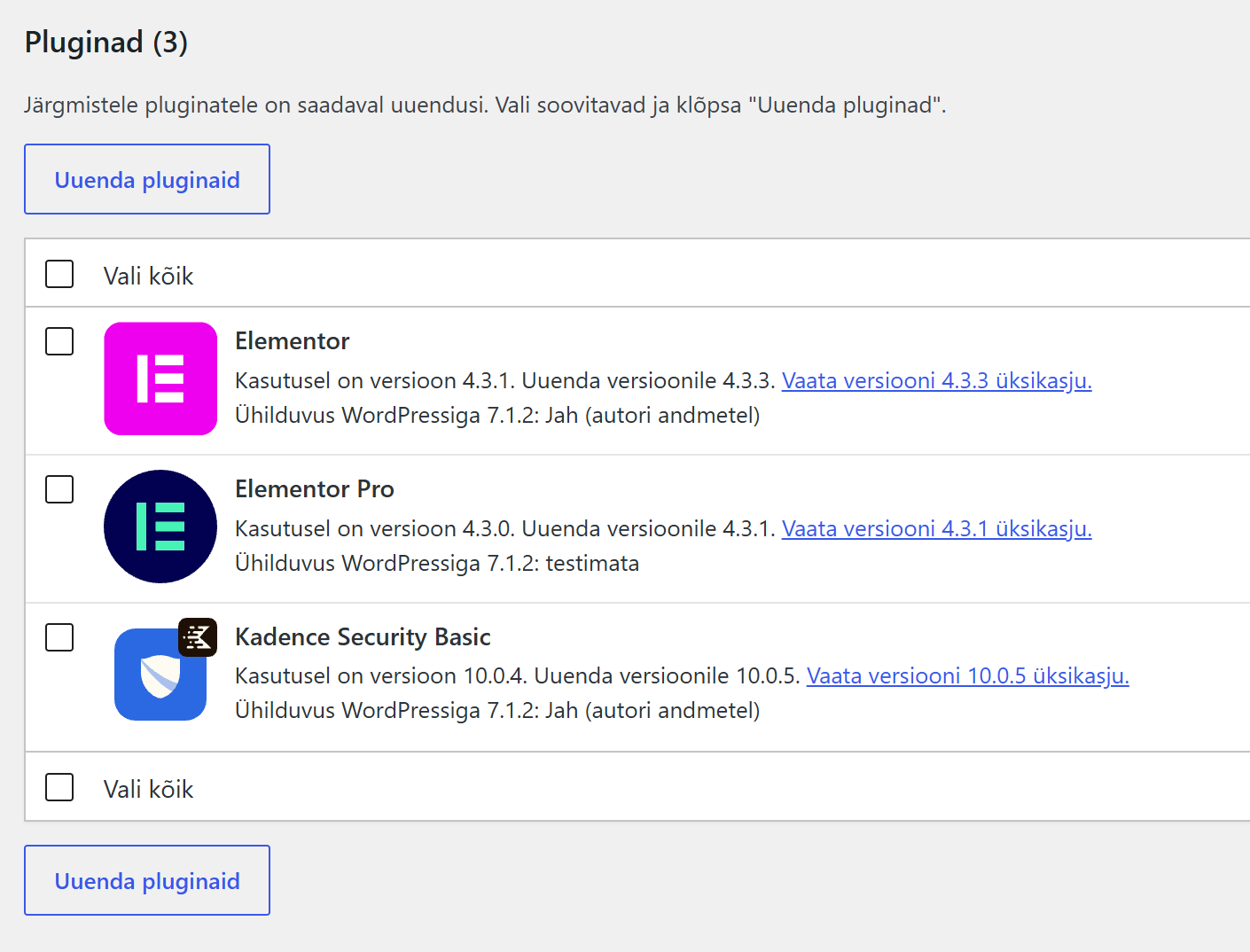
Alusta ühest pluginast. „Vali kõik” pole alustamiseks vajalik.
Mida võib automaatselt uuendada?
Automaatuuendused lihtsustavad WordPressi kodulehe hooldust ja aitavad parandused kiiremini kohale tuua, kuid ei kontrolli sinu eest kogu lehe toimimist. Enne nende lubamist peavad töötama regulaarne varundus, teavitused ja võimalus probleemile reageerida.
WordPressi väiksemad hooldus- ja turvauuendused: üldjuhul on mõistlik lubada neil automaatselt paigalduda. Vaata uuenduste lehelt, kas sinu saidil on lubatud ainult väiksemad uuendused või ka suuremad versioonid. Majutaja võib neid seadeid omalt poolt hallata.
Väikese mõjuga pluginad: automaatuuendust võib kaaluda näiteks ainult haldusvaadet abistaval lisal, mille tõrge ei katkesta ostmist, vormi saatmist ega lehe kuvamist. Otsusta tegeliku kasutuse, mitte ainult plugina nime või kategooria põhjal.
Käsitsi ja kontrolliga: soovitan algajal nii uuendada leheehitajat, aktiivset teemat, WooCommerce’i, makse- ja tarnelisasid, broneerimist, vorme ning vahemälu või optimeerimist mõjutavaid pluginaid. Ka turvaplugin võib mõjutada sisselogimist. Käsitsi haldamine tähendab õigeaegset hooldust, mitte turvaparanduste edasilükkamist.
Plugina automaatuuenduse lingi leiad tavaliselt Pluginad → Paigaldatud pluginad tabelist. Teema puhul ava Välimus → Teemad ja teema üksikasjad. Seadeid ja teavitusi kirjeldab WordPressi automaatuuenduste juhend.
Kui sa ei saa käsitsi uuendusi regulaarselt teha, tasub hooldus kellelegi üle anda või leppida kokku automaatuuendused koos toimivuse jälgimisega.
Mida kontrollida vastavalt tehtud uuendusele?
Iga väikese uuenduse järel ei ole vaja teha testostu ega kogu veebilehte algusest lõpuni läbi proovida. Kontrolli eelkõige seda, mida uuendatud plugin mõjutab. Mida suurem on muudatus ja võimalik mõju kliendile, seda põhjalikum peaks olema kontroll.
Väikese mõjuga plugin. Ava leht ja proovi uuendatud plugina seotud funktsiooni. Kui see ei mõjuta ostmist ega päringute saatmist, pole testost või proovipäring üksnes selle uuenduse pärast vajalik.
Elementor või aktiivne teema. Vaata peamiste lehtede kujundust, menüüd ja telefonivaadet. Kui kasutad sama leheehitaja vormi, hüpikakent või ostukassa kujundust, kontrolli ka neid.
Vormi- või e-kirjade saatmise plugin. Saada proovipäring ja kontrolli, et kiri päriselt postkasti jõuab. Ainult vormi eduteade ei kinnita kirja kohalejõudmist.
WooCommerce, makse- või tarnelisa. Kontrolli mõjutatud ostuteekonda: näiteks tarneuuenduse järel tarneviise ja hinda kassas. Maksega seotud muudatuse või suurema WooCommerce’i uuenduse korral tee ka sobiv testtellimus koos makse ja tellimuskirja kontrolliga, eelistatult testkeskkonnas.
Suurem uuendus või mitu seotud muudatust. Tee laiem kontroll, võimalusel esmalt testkeskkonnas. Vaata üle lehe põhitegevused, näiteks päringu saatmine, broneerimine või ostmine.
Päris rahaga ostu pole vaja teha iga uuenduse järel. Testmakseks kasuta selleks ette nähtud testkeskkonda ja makselahenduse testrežiimi; ära lülita töötava poe makseid hooletult testrežiimi. Lisaks uuenduste järelkontrollile proovi olulisi vorme ja ostuteekonda perioodiliselt, sest tõrkeid võib tekkida ka muudel põhjustel.
Kontrolli avalikku lehte sisselogimata külastajana. Kui näed vana kujundust, tühjenda olemasoleva vahemälulahenduse kaudu lehe vahemälu ja vaata uuesti.
Mida teha, kui uuenduse järel tekib viga?
Peata järgmised uuendused. Pane kirja, millist pluginat või teemat uuendasid, mida tegid ja milline viga ilmnes. Tee veateatest ekraanipilt. Ära hakka kõiki pluginaid juhuslikult välja lülitama ega andmeid kustutama.
Kui haldus avaneb, kontrolli tootja juhendit ja küsi vajadusel tuge. Kui sa haldusesse ei pääse, pöördu majutaja või hooldaja poole. Taastamine on lihtsam, kui varukoopia asukoht ja taastamise eest vastutaja on varem teada.
E-poes ei tohi vana andmebaasi pimesi taastada: pärast koopia tegemist saabunud tellimused ja muud uued andmed võivad kaduda. Enne taastamist tuleb otsustada, millised osad on vaja tagasi tuua ja kuidas uuem info säilitada.
Pärast parandust tee sama toimivuse kontroll uuesti. Testostud korralda teadlikult: testkeskkonnas kasuta makselahenduse testrežiimi ning veendu, et test ei käivita päris kauba väljastamist.
Näide klienditööst: pärast uuendust kadusid pildid
Minu poole pöördus klient, kelle lehel olid pluginad mõnda aega uuendamata. Broneerimisplugina uuendamise järel ei kuvatud enam osa majutusruumide pilte ega arvetel kasutatavat logo.
Kliendil oli õnneks varukoopia olemas. Selle taastamine tõi pildid tagasi, kuid taastas ka varasema pluginaversiooni. Nii oli leht jälle kasutatav, aga uuendamise probleem jäi lahendamata.
Uurisin failihalduris plugina kaustu ja võrdlesin neid varukoopiaga. Nii leidsin puuduvad pildifailid ning sain need varukoopiast taastada, jättes kasutusele uuendatud plugina. Selle juhtumi õppetund on lihtne: varukoopia aitab varasema seisu tagasi tuua, kuid vahel vajab uuendatud versiooniga tööle saamine eraldi parandust.
Kirjeldan siin nähtavat probleemi ja lahenduse tulemust, mitte kindlaks tehtud tehnilist põhjust. Sarnaste sümptomite taga võib eri veebilehtedel olla erinev viga. See näide ei tähenda, et uuendusi tuleks vältida, vaid et enne alustamist tasub teada, kuidas vajadusel taastada.
Kodulehe hoolduse lihtne kontrollnimekiri
Pane hoolduse kuupäeva juurde kirja varukoopia aeg, uuendatud pluginad ja kontrolli tulemus. „Vormikiri jõudis kohale” ütleb rohkem kui „leht kontrollitud”. Lisa ka märgatud vead ning nende lahendus.
Lisaks uuendustele vaata perioodiliselt üle kasutajate ligipääsud, domeeni ja majutuse aegumine, litsentsid ning kontaktandmed.
Eemalda pluginad, mida sa enam ei kasuta. Ainult väljalülitamisest ei piisa nende failide eemaldamiseks serverist. Teatud turvaaugud võivad olla ärakasutatavad ka aktiveerimata pluginas. Enne kustutamist veendu, et ükski vajalik funktsioon sellest ei sõltu, ning kontrolli, kas vajad plugina seadeid või salvestatud andmeid: eemaldamine võib ka need kustutada. Vajadusel ekspordi andmed ja tee varukoopia.
Ajutiselt vea otsimiseks välja lülitatud pluginat ei pea kohe kustutama. Kui jätad selle alles, hoia ka see uuendatud. Mittevajalike pluginate eemaldamist selgitab WordPressi pluginate haldamise juhend.
Kui tellid hooldusteenuse, lepi kokku varunduse ulatus, kontrollitavad funktsioonid, reageerimise kord ja sisumuudatuste maht. Nii tead, mis kuulub hooldusse ning millised tööd on eraldi.
Järgmine samm
Soovid kodulehe hoolduse kindla inimese kätte anda?
Kui kodulehe hooldus kipub muude tööde kõrval edasi lükkuma, vaata, millist tuge saan pakkuda sinu WordPressi veebilehe töökorras hoidmiseks.
Kas see artikkel oli sulle kasuks?
Laadin tagasisidet…